Trả lời & ghi chú
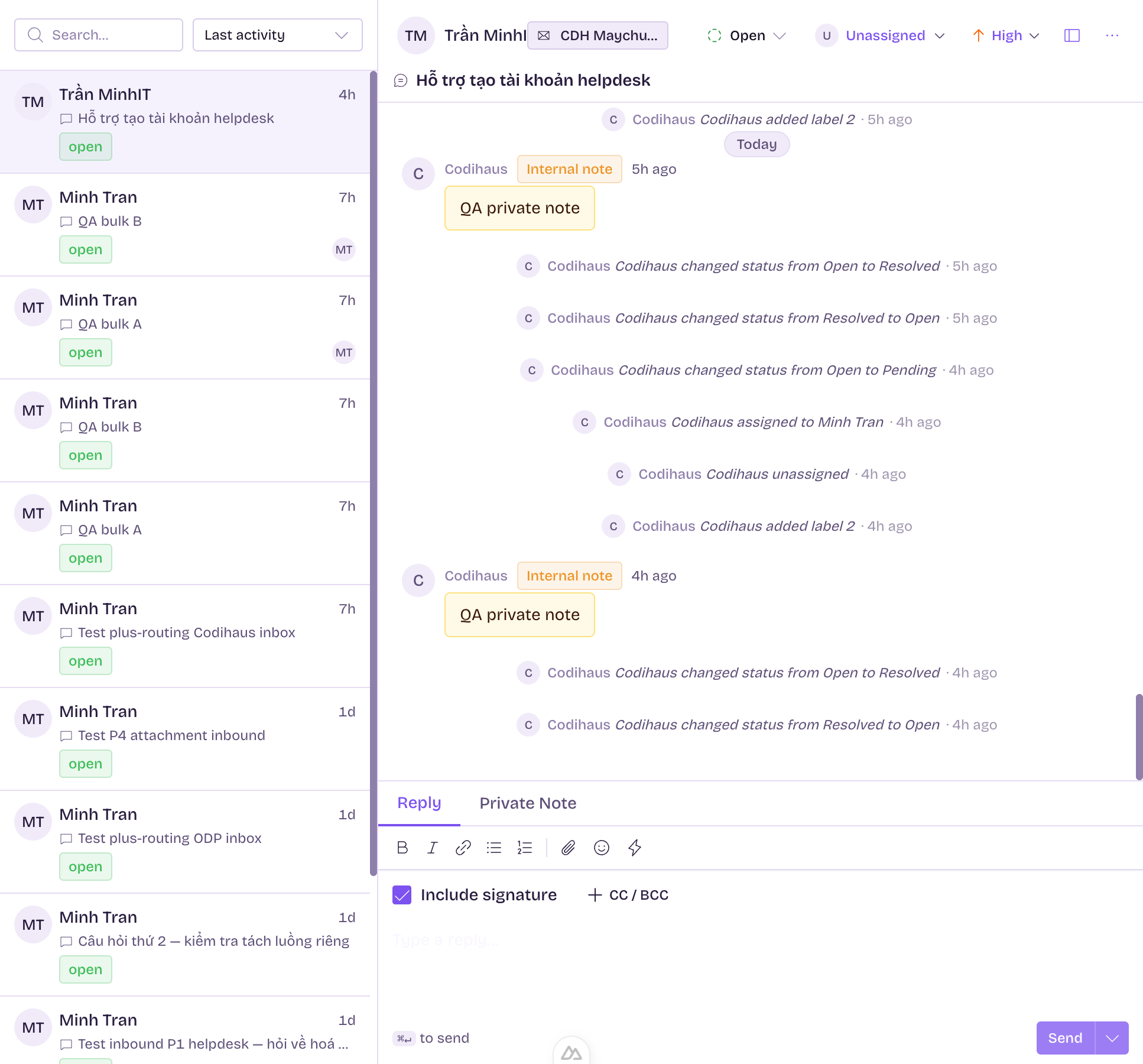
Reply vs Private note
Phần tiêu đề “Reply vs Private note”Chuyển chế độ bằng 2 tab đầu khung soạn:
- Reply — nội dung được gửi thật cho khách qua kênh của inbox (email…). Nền khung soạn màu trung tính.
- Private note — chỉ hiển thị trong nội bộ, không bao giờ gửi cho khách. Nền khung soạn chuyển màu hổ phách (amber) để tránh nhầm lẫn khi đang gõ. Đây là chế độ duy nhất hỗ trợ
@mentionđể gọi đồng nghiệp.
Các nút gửi
Phần tiêu đề “Các nút gửi”-
Gõ nội dung vào khung soạn.
-
Chọn hành động qua nút chính hoặc mũi tên xổ xuống bên cạnh:
- Send — chỉ gửi. Nếu hội thoại đang
Open, gửi Reply sẽ tự chuyển sangPending. - Send & Resolve — gửi xong rồi tự đặt hội thoại về
Resolved. - Send & Snooze — gửi xong, mở luôn popover chọn giờ snooze.
- Send — chỉ gửi. Nếu hội thoại đang
-
Hoặc nhấn
Cmd+Enter(⌘↵) trong khung soạn để gửi ngay với hành động bạn chọn lần gần nhất.
Canned response (/)
Phần tiêu đề “Canned response (/)”Gõ / trong khung soạn để mở danh sách câu trả lời mẫu (lọc theo inbox/team hiện tại). Chọn 1 mẫu sẽ chèn nội dung và tự điền biến {{ '{{variables}}' }} (tên khách, tên agent, tên inbox…) dựa trên hội thoại đang mở. Cũng có thể bấm icon tia sét trên toolbar để mở nhanh mà không cần gõ /.
@mention agent (chỉ trong Private note)
Phần tiêu đề “@mention agent (chỉ trong Private note)”Gõ @ khi đang ở chế độ Private note để mở danh sách agent, chọn 1 người để chèn @Tên agent vào nội dung. Agent được mention sẽ xuất hiện ở bộ lọc Mentions trong sidebar của họ. @mention chỉ hoạt động ở Private note — không dùng được khi đang soạn Reply.
Emoji & đính kèm file
Phần tiêu đề “Emoji & đính kèm file”- Icon emoji trên toolbar để chèn emoji vào vị trí con trỏ.
- Icon ghim (paperclip) để chọn 1 hoặc nhiều file — file được upload lên trước khi gửi tin nhắn; nếu 1 file upload lỗi, hệ thống báo và vẫn gửi phần còn lại (không chặn toàn bộ tin nhắn).
- File đã chọn hiện thành chip phía trên khung soạn, bấm x để bỏ trước khi gửi.
Đếm ký tự
Phần tiêu đề “Đếm ký tự”Với kênh có giới hạn độ dài tin nhắn (vd WhatsApp), bộ đếm ký tự xuất hiện khi gõ gần chạm giới hạn và chuyển màu cảnh báo/đỏ khi vượt — nút gửi sẽ bị khoá cho tới khi rút ngắn nội dung.
Đọc tiếp
Phần tiêu đề “Đọc tiếp”- Trạng thái & vòng đời — Send/Send & Resolve/Send & Snooze đổi trạng thái ra sao
- Màn hình hội thoại — vị trí khung soạn trong layout tổng
- Liên hệ (Contact) — biến
{{ '{{variables}}' }}lấy dữ liệu từ contact nào - Phím tắt —
Cmd+Entervà các phím khác